
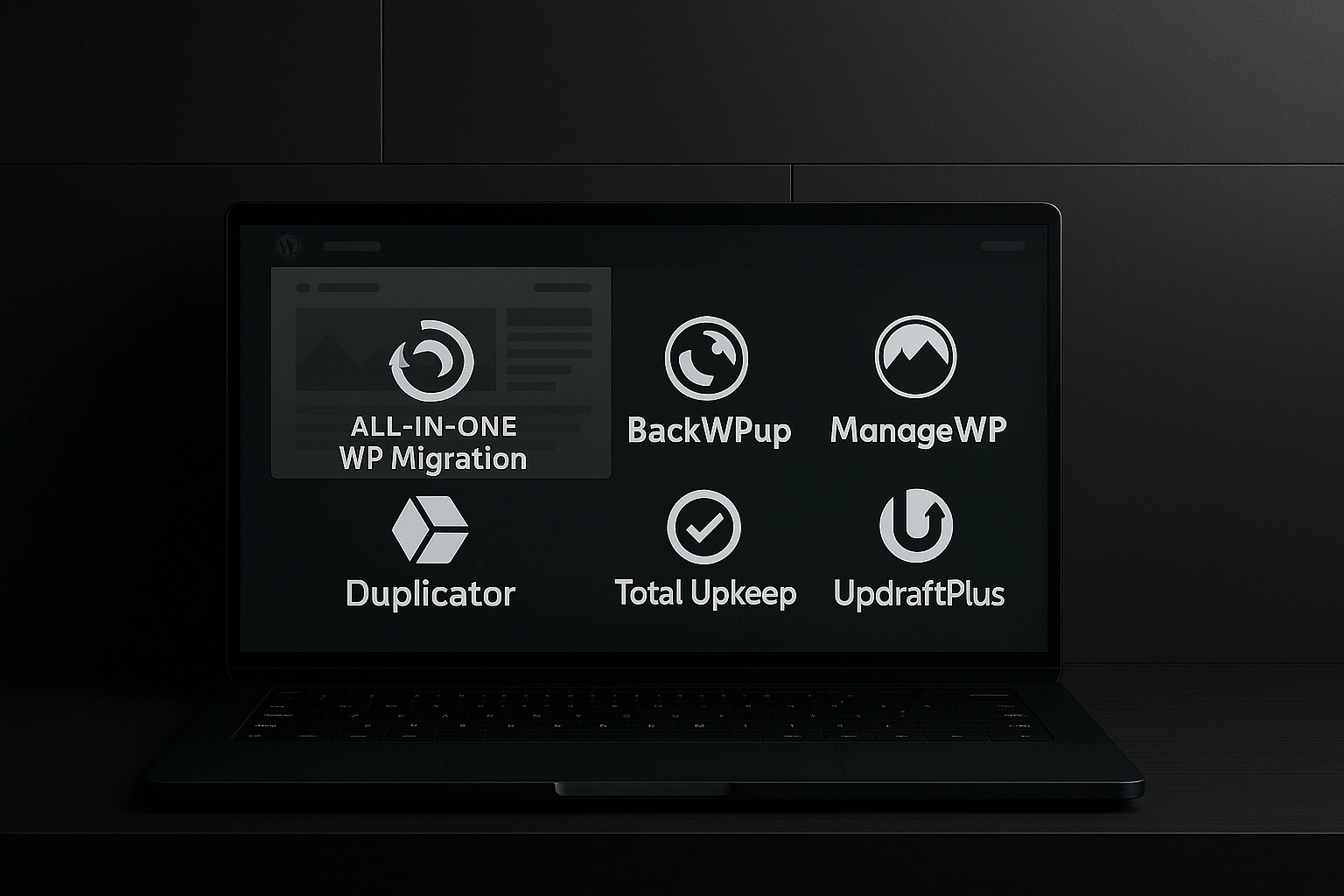
Vytvoriť si zálohu svojich webových stránok je jednou z najdôležitejších úloh každého správcu WordPressu. Záloha predstavuje kópiu vášho webu (súbory aj databáza), ktorú môžete použiť na obnovenie stránky, ak sa niečo pokazí – napríklad po útoku hackera, chybe pluginu alebo vlastnej nešťastnej úprave súborov. Pre úplných začiatočníkov môže byť téma zálohovania mätúca, no našťastie existuje mnoho bezplatných nástrojov a služieb, ktoré celý proces výrazne zjednodušia. V tomto článku sa zrozumiteľným jazykom pozrieme na najlepšie bezplatné riešenia na zálohovanie WordPress stránok, ktoré nevyžadujú platené zálohovacie služby od webhostingu. Zameriame sa na doplnky (pluginy) priamo vo WordPresse aj externé služby (SaaS) s bezplatným alebo freemium plánom.
Prečo je zálohovanie WordPress stránky dôležité?
Predstavte si, že jedného dňa prídete na svoju stránku a tá je nefunkčná alebo prázdna. Dôvodov môže byť mnoho – nekompatibilná aktualizácia pluginu alebo témy, chybný zásah do kódu, napadnutie hackerom či výpadok servera. Bez aktuálnej zálohy by obnovenie stránky bolo mimoriadne náročné, ak nie nemožné. Zálohy vám dávajú istotu, že ak sa niečo pokazí, môžete rýchlo obnoviť predchádzajúcu funkčnú verziu webu a minimalizovať tak prestoje či stratu obsahu.
Dôležité je robiť zálohy pravidelne. Aktívny blog s častými príspevkami alebo eshop s objednávkami by sa mal zálohovať denne, prípadne v reálnom čase. Menej často aktualizovaným stránkam môžu stačiť týždenné či mesačné zálohy. Rovnako platí pravidlo, že je potrebné uchovávať viacero kópií záloh na rôznych miestach – napríklad na vlastnom počítači a v cloude. Nikdy sa nespoliehajte len na jednu zálohu na tom istom serveri, kde beží váš web (ak by server zlyhal, prídete aj o zálohu).
Dobrá správa je, že na zálohovanie už netreba ručne kopírovať súbory cez FTP a exportovať databázu (hoci aj to je možné). Existujú užitočné pluginy a služby, ktoré väčšinu práce spravia za vás – automaticky, spoľahlivo a zdarma.
Bezplatné pluginy a služby na zálohovanie WordPress
V tejto časti si postupne predstavíme najlepšie hodnotené bezplatné zálohovacie riešenia. Každé z nich má iné vlastnosti, preto spomenieme, čo dokáže bezplatná verzia, ako sa používa, kam vie uložiť zálohy, ako prebieha prípadná obnova a na čo si dať pozor (limity free plánu). Pri každom tiež zhrnieme výhody a nevýhody daného riešenia.
UpdraftPlus (plugin)
UpdraftPlus patrí medzi najpopulárnejšie zálohovacie pluginy pre WordPress a často je odporúčaný ako prvá voľba pre začiatočníkov. Aktívne beží na viac než 3 miliónoch stránok po celom svete. Prečo je taký obľúbený? Bezplatná verzia UpdraftPlus ponúka takmer všetko, čo bežný používateľ potrebuje. Umožňuje nastaviť automatické plánované zálohy (denné, týždenné atď.) aj vytvárať zálohy manuálne na jedno kliknutie. Zálohuje celý web – databázu aj všetky súbory (vrátane médií, pluginov, šablón). Veľkým plusom je, že integruje množstvo cloudových úložísk: zálohy môžete z pluginu odosielať priamo na Dropbox, Google Drive, Amazon S3, Rackspace, FTP/SFTP, DreamObjects či OpenStack. Väčšina konkurenčných pluginov vyžaduje platenú verziu na Google Drive, ale UpdraftPlus ho podporuje už v základe. Samozrejmosťou je obnovenie stránky priamo z administrácie WordPressu – ak sa niečo stane, jednoducho kliknete na „Restore“ pri vybranej zálohe a plugin za vás načíta databázu aj súbory späť.
Výhody UpdraftPlus:
- Veľmi komplexné funkcie už v bezplatnej verzii – plánovanie záloh, viacero cloud úložísk na výber, jednoduché obnovenie jedným kliknutím priamo z WordPress prostredia.
- Jednoduché použitie: napriek množstvu možností je rozhranie prehľadné; plugin obsahuje aj užitočné vyskakovacie tipy a návody priamo v nastaveniach.
- Spoľahlivosť a podpora: pravidelné aktualizácie a veľká komunita používateľov znamenajú, že problémy sú rýchlo odhalené a riešené.
Nevýhody UpdraftPlus:
- Množstvo nastavení môže spočiatku miasť – plugin zobrazuje veľa textu a odkazov (napr. ponuky na prémiové rozšírenia), čo môže začiatočníka trochu zahltiť.
- Pokročilé funkcie sú platené: napríklad incrementálne zálohy (zálohujú iba zmeny namiesto celej stránky) či klonovanie/migrácia stránky na iný server sú dostupné len v Premium verzii. Bezplatná verzia vás však nijako neobmedzuje v základnom zálohovaní a obnove.
- Bezplatná verzia umožňuje zálohovať do viacerých externých úložísk, avšak len do jedného cieľa naraz (musíte si vybrať, či konkrétnu zálohu pošlete napr. na Dropbox alebo Google Drive, nie na oba súčasne).
UpdraftPlus vyniká tým, že bezplatne ponúka takmer všetko, čo pri zálohovaní potrebujete a preto ho odporúčame ako ideálne riešenie pre väčšinu používateľov WordPressu. Pre menšie a stredné weby je jeho free verzia plne dostačujúca.
BackWPup (plugin)
BackWPup je ďalší veľmi rozšírený plugin s viac než 600-tisíc aktívnymi inštaláciami. Podobne ako UpdraftPlus umožňuje automatizované plánovanie záloh aj manuálne zálohy. Vie vytvoriť kompletnú zálohu webu (databáza, súbory) a uložiť ju na rôzne miesta: na server, poslať e-mailom, nahrať na FTP, Dropbox, Amazon S3, Microsoft Azure, Rackspace a ďalšie. Šifrovaná komunikácia s externými službami je v základe a plugin je dokonca kompatibilný s WordPress Multisite sieťou.
Dôležité obmedzenie BackWPup Free je však v možnosti obnovenia: bezplatná verzia neponúka žiadny nástroj na jednoduché obnovenie zálohy priamo vo WordPresse. To znamená, že ak potrebujete web obnoviť, musíte to spraviť manuálne (napr. nahrať súbory cez FTP a importovať databázu cez phpMyAdmin alebo iný nástroj). Funkcia priameho Restore je dostupná iba v platenej verzii BackWPup Pro. Rovnako Google Drive ako úložisko je žiaľ len v platenej verzii – v bezplatnej môžete využiť Dropbox či Amazon S3, ale nie Google Disk.
Výhody BackWPup:
- Komplexnosť: ponúka široké možnosti, vrátane zálohy rôznych častí webu, optimalizácie databázy po zálohe, výberu konkrétnych tabuliek či priečinkov na zálohovanie.
- Automatické plánovanie záloh je dostupné zadarmo, takže si môžete nastaviť pravidelné zálohy podľa potreby.
- Viacero cieľov zálohy: integrácia s viacerými cloud službami (Dropbox, S3, atď.) už v bezplatnej verzii.
Nevýhody BackWPup:
- Zložitejšie ovládanie: začiatočník sa môže stratiť v množstve nastavení a možností, ktoré plugin ponúka. Rozhranie nie je také intuitívne ako pri UpdraftPlus a vyžaduje trochu času na zvládnutie.
- Žiadne jednoduché obnovenie v free verzii: absencia 1-klikového obnovenia považujeme za najväčšie mínus. V prípade havárie musíte vedieť obnoviť web ručne, čo pre laika nemusí byť triviálne.
- Niektoré úložiská len v Pro verzii: napr. Google Drive, ktorý mnohí preferujú, je dostupný až po zakúpení prémiovej verzie.
Pre koho je BackWPup vhodný? Pre technickejších používateľov alebo tých, ktorí chcú mať detailnú kontrolu nad tým, čo a kam sa zálohuje. Ak ste úplný začiatočník, UpdraftPlus môže byť spočiatku prívetivejší. No ak vám neprekáža učiť sa a nepotrebujete instantné obnovovanie jedným tlačidlom, BackWPup zvládne vaše zálohy spoľahlivo.
Duplicator (plugin)
Duplicator je známy predovšetkým ako plugin na migráciu a klonovanie WordPress webov, no zároveň ho možno použiť aj na zálohovanie. Bezplatná verzia (často označovaná ako Duplicator Lite) má vyše milión aktívnych inštalácií. Duplicator funguje inak než klasické backup pluginy: vytvorí tzv. balíček obsahujúci všetky súbory webu a export databázy, spolu s PHP skriptom installer.php. Tento balíček si stiahnete a v prípade potreby obnovy alebo migrácie ho nahráte na nový server, kde spustíte skript na rozbalenie.
Čo ponúka Duplicator zadarmo: dokáže zálohovať celý web manuálne – prejde vás sprievodcom (wizardom), ktorý skontroluje systém, zabalí súbory a databázu do ZIP archívu a vygeneruje inštalačný skript. Má možnosť výberu konkrétnych súborov/priečinkov alebo databázových tabuliek, ktoré chcete zahrnúť alebo vynechať. Na rozdiel od iných pluginov však nevie zálohy automaticky plánovať – v bezplatnej verzii chýba plánovač, takže každý backup musíte spustiť ručne. Taktiež nevie odosielať zálohy do cloudu vo free verzi – uloží ich len na server, odkiaľ si ich musíte stiahnuť.
Obnovenie (resp. migrácia) webu s Duplicatorom je v bezplatnej verzii trošku technickejšie: vyžaduje nahrať cez FTP súbor ZIP aj installer.php a manuálne vytvoriť prázdnu databázu na cieľovom serveri. Samotný installer potom stránku rozbalí. Čiže 1-kliková obnova v administrácii tu neexistuje – je to skôr externý proces.
Výhody Duplicator:
- Spoľahlivé klonovanie a migrácia: ak potrebujete presunúť web na iný hosting alebo vytvoriť kópiu webu, Duplicator je skvelý nástroj. Zálohuje všetko potrebné a prenesenie webu je relatívne priamočiare pre technicky zdatnejších.
- Univerzálnosť balíčka: záložný balík (.zip + installer) môžete použiť na migráciu aj na obnovu – nepotrebujete mať WordPress a plugin vopred nainštalovaný na cieľovom mieste.
- Bezplatná verzia nemá veľký limit veľkosti webu (oficiálne), hoci prakticky narazí na limity servera okolo 500MB pre slabšie hostingy. Pre stredne veľké weby však funguje.
- Jednoduchý sprievodca pri vytváraní zálohy: plugin kontroluje možné problémy (veľké súbory, nastavenia PHP atď.) a vedie vás krokmi, čo pomáha predísť chybám.
Nevýhody Duplicator:
- Žiadne automatické zálohy v bezplatnej verzii – hodí sa skôr na jednorazové (ručné) zálohy alebo migrácie, nie na priebežné plánované zálohovanie.
- Bez cloudu zdarma – nevie automaticky odosielať balíčky na Dropbox, Drive či inam bez plateného Duplicator Pro. To znamená, že musíte zálohy ručne sťahovať a ukladať inde.
- Obnova nie je user-friendly pre začiatočníkov – treba pracovať s FTP, databázami a skriptom. Ak sa niekto nevyzná v týchto veciach, môže to byť odstrašujúce.
- Nastavenie môže byť zdĺhavejšie – prvotná konfigurácia zálohy (výber súborov, kontrola veľkosti) je trochu pracnejšia a menej priamočiara než „jedno tlačidlo Zálohovať“ u iných pluginov.
Duplicator odporúčame vtedy, ak potrebujete migrovať web alebo chcete mať jednorazovú kompletnú zálohu pre prípad veľkého zásahu do stránky. Na pravidelné automatické zálohovanie sa však viac hodia iné nástroje (napr. UpdraftPlus či BackWPup). Dobrou správou je, že Duplicator free je naozaj zdarma bez obmedzení počtu webov, len s uvedenými limitáciami funkcií.
WPvivid Backup (plugin)
WPvivid Backup je pomerne nový hráč na trhu, no v testoch si vyslúžil vysoké hodnotenia (4.9/5) a ponúka veľmi širokú paletu funkcií už v bezplatnej edícii. Okrem zálohovania zvláda aj migrovanie stránok a tvorbu staging kópií (testovacích klonov webu), čo z neho robí multifunkčný nástroj.
WPvivid zadarmo ponúka: možnosť zálohovať len databázu, len súbory alebo oboje podľa potreby. Má automatické plánovanie (môžete nastaviť interval záloh) a – čo je skvelé – podporuje viaceré cloud úložiská v rámci free verzie. Bezplatne môžete zálohy odosielať na Google Drive, Dropbox, Microsoft OneDrive, Amazon S3, FTP/SFTP či dokonca na služby ako DigitalOcean Spaces. Väčšina pluginov má limitovaný výber úložísk v základe, no WPvivid to dáva štedro. Taktiež umožňuje nastaviť, aby uchovával napríklad len posledné 3 záložné kópie (aby vám nezaplnil úložisko). V skutočnosti bezplatný plán WPvivid povoľuje uložiť naraz maximálne 3 zálohy – ak spravíte štvrtú, budete musieť niektorú staršiu vymazať. Toto je limit free verzie, ktorý motivuje k upgrade ak potrebujete uchovávať viac backupov.
Obnova webu: WPvivid má priamo v sebe možnosť jednoduchého obnovenia zo zálohy. Zálohy sú prehľadne v zozname a jedným klikom ich viete použiť na obnovu stránky (netreba manuálne rozbaľovať nič). To je pre začiatočníka veľká výhoda oproti pluginom, ktoré obnovu nemajú.
Výhody WPvivid:
- Bohaté funkcie aj v bezplatnej verzii – okrem základného zálohovania ponúka migráciu a staging (hoci tie možno začiatočník nevyužije hneď). Plánované zálohy a množstvo cloud integrácií zdarma sú veľkým plusom.
- Rýchlosť zálohovania: používateľské recenzie a testy uvádzajú, že WPvivid vytvára zálohy veľmi rýchlo a efektívne, takže ani väčší web nebudete zálohovať celé hodiny.
- Flexibilita zálohovania: možnosť vybrať len DB či len súbory, a tiež integrácia s MainWP (pre správu viacerých webov naraz) pre pokročilých používateľov.
- Obnova jedným kliknutím a spoľahlivosť: v prípade potreby viete web vrátiť do pôvodného stavu veľmi jednoducho priamo cez plugin.
Nevýhody WPvivid:
- Menej intuitívne rozhranie: plugin má veľa funkcií a až 10 rôznych záložiek nastavení, takže orientácia v ňom môže byť pre nováčika náročnejšia. Nie je tak prehľadný ako niektoré konkurenty a množstvo textu môže miasť.
- Limit 3 záloh v bezplatnom pláne: ak potrebujete uchovávať viac historických kópií, budete musieť staré mazať alebo prejsť na platenú verziu WPvivid Pro.
- Pokročilé funkcie ako incrementálne zálohy (zálohujú iba zmeny) či filtrovanie konkrétnych tabuliek v databáze sú dostupné až v platenej verzii. Vo free napríklad nemôžete vylúčiť niektoré DB tabuľky zo zálohy.
- Pre úplných začiatočníkov môže byť WPvivid zbytočne komplexný – autor testu uvádza, že by ho primárne neodporúčal nováčikom, skôr skúsenejším užívateľom, ktorí ocenia množstvo nastavení.
Celkovo je WPvivid výborné riešenie pre tých, čo chcú viac funkcií zadarmo a nevadí im zložitejšie nastavenie. Pokiaľ sa však chcete hlavne rýchlo a jednoducho zabezpečiť zálohami, možno siahnete radšej po jednoduchšom UpdraftPlus. Pre technicky zdatnejších však WPvivid v bezplatnej verzii ponúka veľa muziky za nula eur.
All-in-One WP Migration (plugin)
All-in-One WP Migration nie je tradičný zálohovací plugin, ale skôr nástroj na export a migráciu WordPress webu. Napriek tomu ho mnohí používajú aj na jednorazové zálohy stránky, najmä pre jeho jednoduchosť. S viac ako 5 miliónmi stiahnutí patrí medzi najpopulárnejšie pluginy na presun webu.
Ako funguje All-in-One WP Migration zdarma: Umožní vám exportovať celú webovú stránku do jediného súboru s príponou .wpress. Export zahrňuje databázu, médiá, pluginy, témy – všetko, a navyše ponúka možnosť vylúčiť niektoré položky (napr. cache, spam komentáre, nepotrebné súbory) v pokročilých nastaveniach. Export prebieha doslova na jedno kliknutie a plugin je známy tým, že jeho rozhranie je veľmi intuitívne aj pre netechnických užívateľov – stačí stlačiť tlačidlo Export a počkať, kým sa vygeneruje súbor. Tento .wpress súbor si potom uložíte ako zálohu alebo ho v prípade migrácie importujete na inej WordPress inštalácii (kde musíte mať tiež nainštalovaný tento plugin).
Limity bezplatnej verzie: tu je háčik – pri importe zálohy existuje obmedzenie veľkosti súboru. Zdarma môžete importovať súbor max. do 100 MB (čo pokryje len veľmi malé weby). Toto je umelý limit, ktorý autori nastavili; ak potrebujete importovať väčší web, buď by ste museli hackovať nastavenia servera, alebo si priplatiť za prémiové rozšírenie (tzv. Unlimited Extension). Export samotný síce zvládne aj väčšiu stránku (napr. 500 MB site zbalí do ~573 MB balíka), ale naimportovať taký veľký súbor naspäť už nejde bez plateného doplnku. Bezplatná verzia takisto nepodporuje priame zálohy do cloudu – vie exportovať len lokálne (na stiahnutie). Ak by ste chceli zálohu rovno ukladať na Google Drive, Dropbox či iné služby, opäť sú na to platené doplnky (každý sa kupuje zvlášť, okolo 69 USD). Plugin tiež neumožňuje plánované automatické zálohy – je navrhnutý skôr na manuálne použitie.
Obnova (import) stránky: Prebehne tak, že na čistom WordPresse nainštalujete plugin All-in-One WP Migration, zvolíte Import a nahráte .wpress súbor. Proces importu sa postará o všetko – vymaže existujúce dáta a rozbalí nový web. Ak neprekročíte limit veľkosti, je to veľmi pohodlné a nevyžaduje žiadne špeciálne znalosti.
Výhody All-in-One WP Migration:
- Extrémne jednoduchá obsluha: vhodná aj pre úplných laikov. Jednoduché Export/Import tlačidlá a prehľadné kroky. Aj bez návodu to väčšina ľudí zvládne do pár minút.
- Kompletná záloha v jednom súbore: dostanete jeden balík obsahujúci všetko potrebné, ktorý si môžete uložiť ako zálohu. Nemusíte manipulovať s viacerými súbormi či databázou samostatne.
- Možnosť migrácie: Záloha je vlastne migračný balík – viete ho použiť na presun webu na iný server/doménu veľmi jednoducho. Navyše plugin vie automaticky upraviť URL adresy v databáze počas importu (tzv. search and replace), čo ušetrí manuálnu prácu.
- Žiadne zložité nastavenia: plugin nemá prakticky žiadne komplikované konfigurácie. Hodí sa pre jednorazové použitie, keď sa nechcete „prehrabávať“ detailmi.
Nevýhody All-in-One WP Migration:
- Limit 100 MB pri importe zdarma: Toto je zásadné obmedzenie – väčšina reálnych webov má viac ako 100 MB (už len pár obrázkov a pluginov to presiahne). Bez plateného doplnku alebo technických zásahov sa nepohnete. (Existujú neoficiálne spôsoby, ako limit obísť úpravou pluginu alebo použitím staršej verzie s 512MB limitom, no to neodporúčame pre začiatočníkov.)
- Bez automatizácie a cloudu: Žiadne plánované zálohy ani ukladanie do cloudu v free verzii – musíte exportovať manuálne a súbor si sami niekam uložiť. Na pravidelné zálohovanie to teda nie je pohodlné.
- Nevhodné na priebežné backupy veľkých webov: Plugin je skvelý na jednorazový backup alebo migráciu, ale ak chcete dennú automatickú zálohu, radšej použite iný plugin, inak budete ručne exportovať každý deň.
- Prémiové doplnky sú drahšie: Unlimited extension (na veľkosť) stojí ~ $69 jednorazovo, a ďalšie $69 za každý cloud (Google Drive, atď.), čo sa predraží, ak by ste chceli plnú funkcionalitu.
Zhrnutie: All-in-One WP Migration odporúčame ako doplnkový nástroj – napríklad keď si chcete raz za čas stiahnuť kompletnú kópiu webu do počítača, alebo keď presúvate web k inému hostingu. Na automatické zálohovanie každý týždeň však vhodný nie je kvôli limitom. Jeho sila je v jednoduchosti a spoľahlivosti pre menšie weby a nekomplikované migrácie.
Total Upkeep (BoldGrid) (plugin)
Total Upkeep je plugin od spoločnosti BoldGrid, ktorý okrem klasického zálohovania prináša aj niekoľko zaujímavých funkcií navyše. Hoci meno BoldGrid možno nepoznáte, ich plugin je dostupný zdarma v repozitári WordPress a stojí za pozornosť.
Čo ponúka Total Upkeep zdarma: Umožňuje manuálne aj automatické zálohy webu podobne ako iné pluginy. Unikátna je však funkcia automatickej zálohy pred vykonaním aktualizácií – plugin vie pred aktualizáciou WordPressu, pluginov či šablón automaticky vytvoriť zálohu, aby ste sa mohli vrátiť späť, ak aktualizácia niečo pokazí. Navyše obsahuje aj mechanizmus monitorovania stránky: priebežne kontroluje, či web nepadol alebo nevykazuje chyby a ak zistí problém (napr. web prestane odpovedať), dokáže automaticky obnoviť poslednú funkčnú zálohu. To je veľmi cenné, lebo to môže zachrániť váš web aj v čase, keď práve nesledujete, čo sa deje (pošle vám o tom aj e-mail). Total Upkeep ďalej umožňuje klonovanie webu na testovacie účely (ak máte kam klon vytvoriť). Všetky tieto veci sú v bezplatnej verzii. Zálohy plugin ukladá lokálne na server a v prípade potreby ich viete obnoviť jedným kliknutím podobne ako pri iných pluginoch.
Obmedzenia free verzie: Bezplatný Total Upkeep nepodporuje vzdialené úložiská – ak chcete zálohy posielať na Amazon S3 či Google Drive, potrebuje prémiovú verziu. Rovnako prehľad histórie zmien a možnosť obnoviť iba jediný súbor zo zálohy sú platené funkcie. Prémiová verzia je však cenovo dostupnejšia než u niektorých konkurentov (cca $30/rok).
Výhody Total Upkeep:
- Záloha pred aktualizáciou a automatický rollback: výrazne zvyšuje bezpečnosť aktualizácií – ak nová verzia pluginu spôsobí bielu obrazovku smrti, Total Upkeep web vráti do pôvodného stavu bez vašej asistencie.
- Monitorovanie webu: plugin stráži váš web, ak spadne, dostanete e-mail a web sa môže obnoviť z funkčnej zálohy. To je funkcia, ktorú iné free pluginy nemajú a ktorá môže zachrániť kopec starostí.
- Jednoduchá obsluha: BoldGrid navrhlo plugin pre široké publikum – nastavenie a používanie je priateľské, hoci samotný názov BoldGrid môže evokovať, že je pre ich vlastný ekosystém (plugin však funguje na akomkoľvek WordPress webe).
- Klonovanie/migrácia: možnosť klonovať web (napr. na poddoménu pre testy) je pekný bonus.
Nevýhody Total Upkeep:
- Bez cloudu v základe: nutnosť ukladať zálohy na tom istom serveri (prípadne si ich ručne sťahovať) nie je ideálna. Odporúča sa zálohy manuálne presúvať napr. na Dropbox, ak používate free verziu.
- Menej rozšírený plugin: nepatrí medzi „mainstream“ backup pluginy typu Updraft, takže komunita okolo neho je menšia. Na druhej strane, BoldGrid je známa firma a plugin má dobrú podporu.
- Niektoré pokročilé funkcie sú za poplatok: najmä ak chcete plnohodnotný off-site backup (do cloudu) alebo detailné možnosti obnovy, treba zaplatiť – hoci cena ~$30/rok je vcelku priaznivá oproti iným.
- Pre začiatočníka môžu termíny ako staging, klon, rollback byť spočiatku nové – plugin robí dosť vecí, možno viac než úplne potrebujete, čo môže pôsobiť zložitejšie, než je nutné.
Zhrnutie: Total Upkeep free je skvelá voľba, ak vás desia aktualizácie a chcete mať poistku pred aj po update. Pre bežné denné zálohy odvádza podobnú prácu ako ostatné pluginy, no vyčnieva spomínanými extra vlastnosťami. Ak však nepotrebujete monitorovanie pádov alebo ak vždy aktualizujete ručne so zálohou, možno vám postačí iný jednoduchší plugin.
ManageWP (SaaS služba + plugin Worker)
Nakoniec sa pozrime na externú službu ManageWP, ktorá ponúka zálohovanie formou cloudovej služby. ManageWP je primárne nástroj na hromadnú správu viacerých WordPress webov z jedného miesta, avšak dá sa použiť aj pre jediný web. Funguje tak, že si na web nainštalujete plugin Worker a ten váš web prepojí s online ManageWP dashboardom. Nás tu zaujíma ich zálohovacia funkcionalita, ktorá má bezplatnú i platenú úroveň.
ManageWP Free Backup: V bezplatnom pláne ManageWP získate automatickú zálohu vášho webu raz mesačne. Znamená to, že ManageWP napr. v prvý deň mesiaca uloží zálohu vášho webu do svojho off-site cloudu (mimo vášho servera). Tieto zálohy sú šifrované a bezpečne uložené. Vždy je dostupná aspoň jedna aktuálna mesačná záloha. Okrem toho si môžete kedykoľvek urobiť manuálnu zálohu na požiadanie, tiež zdarma, no tá je limitovaná – myslím, že v rámci free plánu je dostupná 1 takáto adhoc záloha za mesiac (a vždy prepisuje tú predchádzajúcu). Obnova webu sa robí cez ManageWP online rozhranie jedným kliknutím – ManageWP vie nasadiť zálohu späť na váš server automaticky. Výhodou je, že zálohy sú uložené mimo vášho hostingu, takže ak by váš hosting mal vážny problém, záloha je u ManageWP v bezpečí.
ManageWP Premium (spomenieme pre kontext): Za $2 na mesiac na web si môžete aktivovať „Premium Backup“, ktorý umožňuje denné zálohovanie (prípadne aj častejšie), stiahnuť zálohu do PC, nastaviť si viac uchovávaných kópií a dokonca posielať zálohy na vlastné cloud úložisko (Dropbox, Google Drive, atď.). Tiež máte možnosť inkrementálnych záloh a zálohovania on-demand kedykoľvek bez limitu. Prémiový plán tiež sprístupní funkciu Safe Updates (bezpečné automatické aktualizácie s testom a zálohou). Ale späť k free funkcionalite, ktorú budeme hodnotiť:
Výhody ManageWP Free Backup:
- Úplne bezstarostné zálohy v cloude: netreba nič nastavovať – raz mesačne sa váš web sám zazálohuje na servery ManageWP. Nemusíte myslieť na to, kam dať zálohu alebo či vám beží cron úloha na webe.
- Jednoduché obnovenie: ak web padne, prihlásite sa do ManageWP účtu a kliknete Restore. Stránka sa obnoví zo zálohy automaticky, bez ručného nahrávania súborov.
- Off-site ukladanie zdarma: v cene (zadarmo) máte bezpečné uloženie záloh mimo vášho hostingu, čo je zásada dobrej zálohy. Nemusíte riešiť Dropbox či iné integrácie – ManageWP to zabezpečí na svojich serveroch.
- Ďalšie funkcie služby: Okrem zálohovania ManageWP ponúka aj monitoring webu, hromadné aktualizácie pluginov, bezpečnostné kontroly a ďalšie vychytávky, ktoré môžete mať v jednom dashboard. Pre niekoho s viacerými webmi je to dar z nebies. Pre jedného užívateľa je to možno “kanón na vrabce”, ale stále použiteľné.
Nevýhody ManageWP Free:
- Iba mesačné zálohy zdarma – pre web, ktorý sa mení často, je to nedostatočné. Ak pridávate obsah alebo máte e-shop, mesačný odstup je príliš dlhý (predstavte si, že prídete o 29 dní nových dát). Čiže free plán je fajn ako posledná záchrana pre statické alebo málo menené weby.
- Žiadne pokročilé možnosti v free: nemôžete si vybrať, čo zálohovať, nemôžete urobiť viac záloh za sebou (len tu jednu mesačne), neviete posielať zálohu inam bez platenia. V podstate dostanete “zálohujeme a obnovíme, ale detailnejšie ovládanie nečakajte”.
- Nutnosť registrovať sa na ManageWP: ide o externú službu, takže musíte dôverovať tretej strane so svojimi dátami. ManageWP (patrí pod GoDaddy) má však vo všeobecnosti dobrú povesť v bezpečnosti. Napriek tomu, nie každý chce dávať plný prístup svojej stránky cudziemu cloudu.
- Komplexnosť pre úplného laika: pre jedného webmajstra môže byť ManageWP zbytočne robustné riešenie – treba sa zorientovať v ich dashboarde, hoci nie je to nič príliš zložité. Ale je to iné prostredie než WordPress admin, čo môže niekoho odradiť.
ManageWP free sa hodí napríklad ak váš hosting neposkytuje žiadne zálohy a vy chcete mať aspoň mesačnú poistku bez toho, aby ste niečo nastavovali. Pre malé firemné stránky, ktoré sa nemenia často, to môže stačiť (hoci odporúča sa aspoň mesačne pridať aj manuálnu zálohu, ak sa niečo dôležité zmení). Pre aktívne weby však zvážte upgrade na dennú zálohu či radšej plugin v rámci vášho webu.
Pridávanie komentárov je zakázané.